

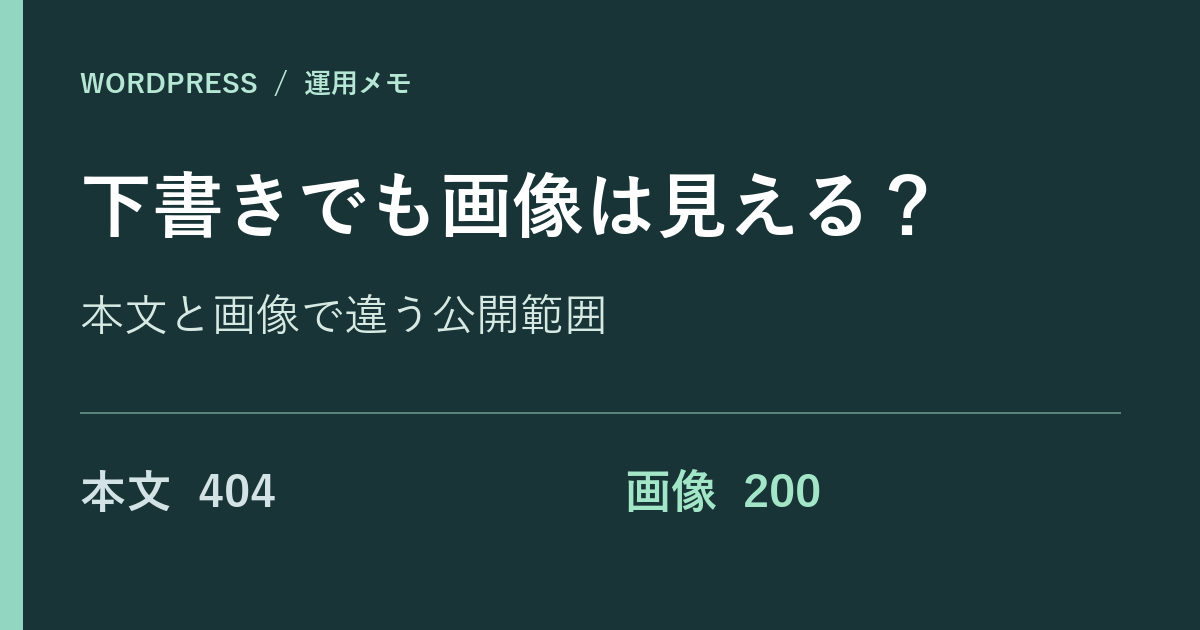
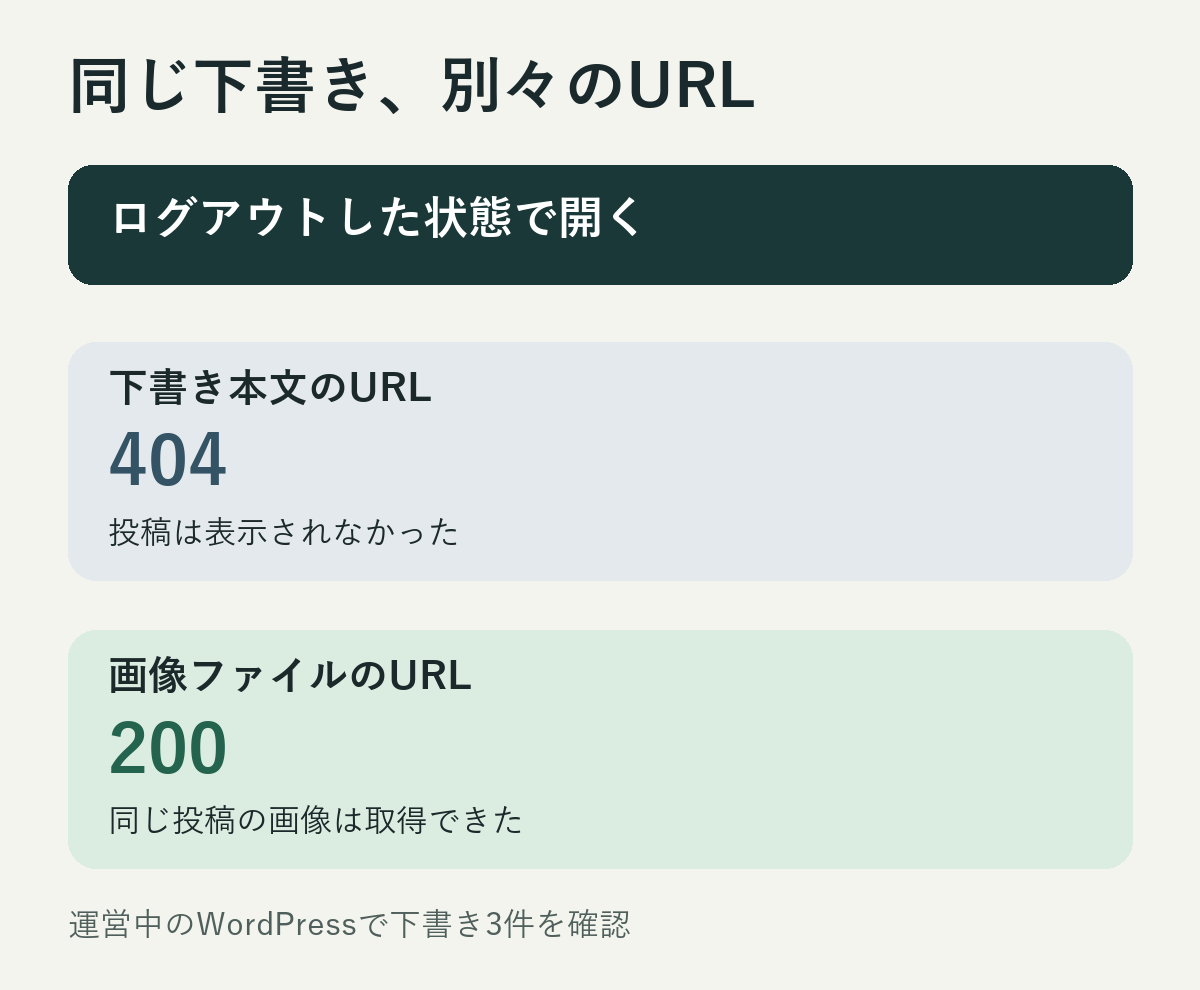
WordPressで公開前の記事を点検したとき、下書き本文のURLはログアウト状態だと開けませんでした。ところが、同じ記事に設定したアイキャッチ画像は、画像そのもののURLを開くと表示されました。
下書きで見えなくなるのは投稿本文です。画像ファイルの公開範囲は別に確認します。 公開前のスクリーンショットを置くときは、メディアライブラリへアップロードする前に、画像自体を公開してよい状態にしておくと安心です。
何を確認したか
2026年11月14日、運営中のWordPressで、既存の下書き3件をログイン情報なしで確認しました。
| 確認したURL | 3件の結果 | 分かったこと |
|---|---|---|
| 下書き投稿のURL | すべてHTTP 404 | ログアウト状態では本文を表示できなかった |
| アイキャッチの画像ファイルURL | すべてHTTP 200、image/png |
URLを知っていれば画像そのものは表示できた |
404 はこの確認ではページが表示されなかったこと、200 は画像の取得に成功したことを示します。画像が検索に出るか、ファイル名が他人に知られているかは、この検証からは分かりません。会員制サイトや画像へのアクセスを制限している構成では、結果が異なります。
自分のサイトで確かめる
検証には、外に出ても問題ないテスト画像を使います。ここで比較するのは、記事のURLと、画像の添付ページではなくファイルそのもののURLです。
- 下書き投稿にテスト画像を設定し、投稿のプレビュー先を確認する。
- メディア → ライブラリで画像を開き、詳細画面のファイルURLをコピーする。
- 管理画面とは別にシークレットウィンドウを開き、そのウィンドウではWordPressへログインしない。
- 投稿と画像を順に開き、本文が読めるか、画像だけが表示されるかを別々に記録する。
管理画面を開いたブラウザの通常タブで確認すると、自分のログイン情報で下書きが見えるため、読者からどう見えるかを判断できません。
スクリーンショットはアップロード前に処理する
たとえば操作画面を載せるなら、注文番号、メールアドレス、端末名などが入った部分を画像編集で切り取るか、不透明な塗りで隠します。別ファイルへ書き出し、書き出した画像を開き直して、必要な範囲だけが残っているか確認します。ファイル名や画像の詳細情報もこの段階で見ます。
記事側のCSSで隠しても、元の画像ファイルには情報が残ります。 関係者だけに見せる必要がある画像は、アクセスを制限できる保管先で共有し、WordPressへは公開用に加工した版だけを載せます。
すでに公開用でない画像をアップロードした場合は、本文から消すだけで済ませず、メディアのファイルと生成された縮小版が匿名で見えないかも確認します。キャッシュや既に取得されたコピーが残る可能性も考慮します。
確認する順番
下書きに画像を入れる前に、画像単体で見られても問題ないかを判断します。そのうえで、プレビューで記事を確認し、ログアウト状態で画像URLを確認する。この二つを分けるだけで、下書きと画像の見え方を取り違えにくくなります。


コメント