




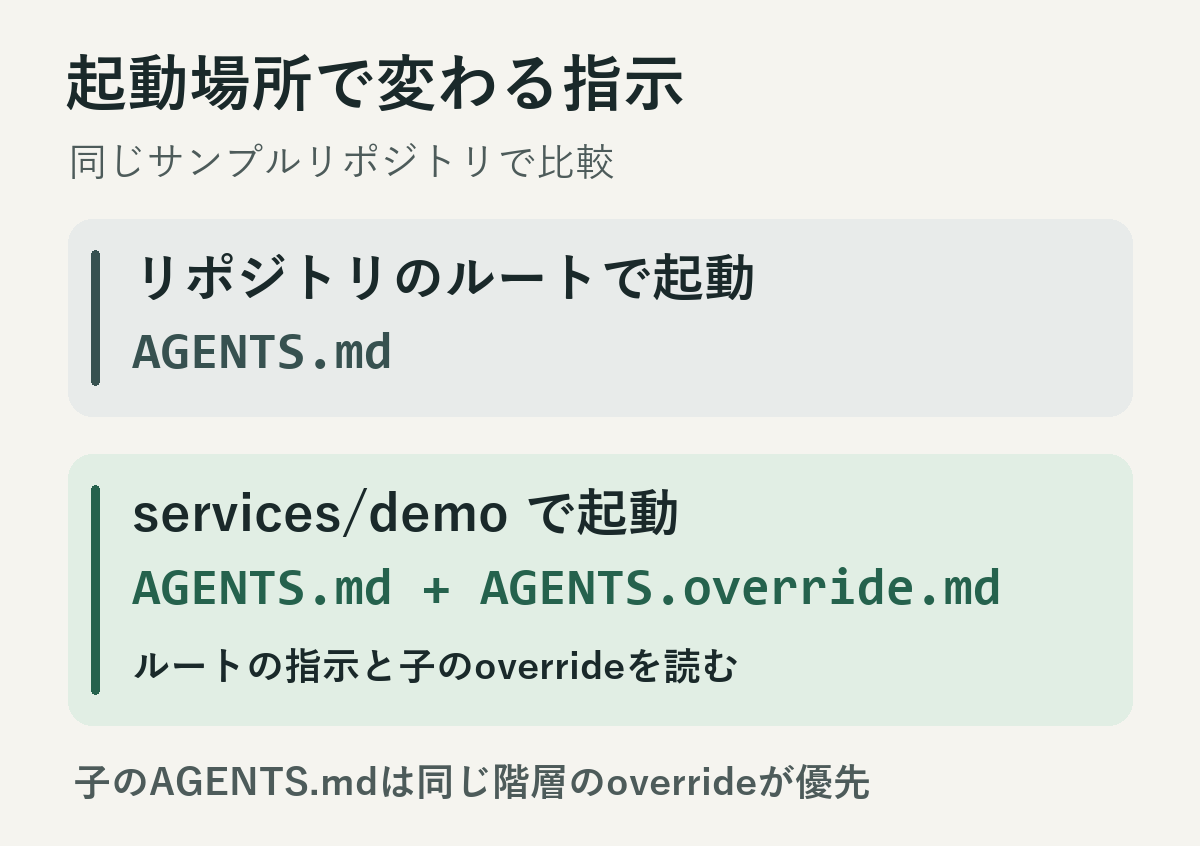
services/demo/AGENTS.md に確認手順を書いたサンプルを用意し、リポジトリのルートでCodexを起動しました。CLIが組み立てた指示に入っていたのは、ルートのルールだけです。起動場所を services/demo に変えると今度は、隣にある AGENTS.override.md のルールが入りました。
AGENTS.mdに書いたテスト手順をCodexが使わないときは、起動したフォルダ、同じ階層の AGENTS.override.md、新しいチャットでの読み込みの順に見ます。WindowsのCodex CLI 0.155.1で、指示に入った目印を確認した結果を載せます。
1. Codexを起動したフォルダを見る
AGENTS.mdは、リポジトリで共通に守りたい作業手順を書いておくMarkdownファイルです。Codex CLIは起動時に、通常はGitのルートから作業フォルダまで、経路上にある指示ファイルを集めます。
PowerShellで次の2行を実行すると、現在の作業場所と、Gitリポジトリのルートが分かります。
Get-Location
git rev-parse --show-toplevel
リポジトリのルートと同じ場所なら、起動時の経路はそこで終わります。最初から services/demo の指示を使う作業なら、ルートのPowerShellから作業フォルダを指定します。
codex -C services/demo
CLIを開いたら /status で作業フォルダを見ます。特定のサブフォルダを横断して編集する場合は、全体に必要なルールをルートのAGENTS.mdに置き、サブフォルダ固有の作業では該当ファイルも読むよう依頼すると、確認すべきファイルが明確になります。
2. 同じ階層にAGENTS.override.mdがあるか見る
試したサンプルには次の3ファイルを置きました。各ファイルに表の目印を1行だけ書き、同じCLIコマンドをフォルダを変えて実行しています。
AGENTS.md                            ROOT_TEST_RULE
services/demo/AGENTS.md              CHILD_DEFAULT_RULE
services/demo/AGENTS.override.md     CHILD_OVERRIDE_RULE
| 実行場所とファイルの状態 | 読み込まれた目印 |
|---|---|
| リポジトリのルート | ROOT_TEST_RULE |
services/demo、overrideあり |
ROOT_TEST_RULE と CHILD_OVERRIDE_RULE |
services/demo、サンプルのoverrideを退避 |
ROOT_TEST_RULE と CHILD_DEFAULT_RULE |
同じ階層では AGENTS.override.md が先に選ばれます。 サブフォルダのoverrideが選ばれても、ルートのルールは一緒に残りました。既定の ~/.codex/ に個人用の指示を置いている場合は、プロジェクトより先に読み込まれるその内容も確認します。
3. 編集後は新しいチャットで読み込みを確かめる
AGENTS.mdを編集したら、目的のフォルダからCodexを起動し直します。チャットで「現在の作業フォルダと、この作業に使うテストコマンドを示して」と聞くと、最初に見てほしい場所をすり合わせられます。
WindowsのPowerShellでCLIがモデルへ渡す入力を直接確認するときは、実験用の目印を入れたサンプルで、次のように結果を絞れます。
$promptInput = codex debug prompt-input | Out-String
'ROOT_TEST_RULE', 'CHILD_DEFAULT_RULE', 'CHILD_OVERRIDE_RULE' |
  ForEach-Object { if ($promptInput.Contains($_)) { $_ } }
サンプルのルートでは ROOT_TEST_RULE だけが返ります。サブフォルダで実行し、overrideがあれば CHILD_OVERRIDE_RULE も返ります。見たい文が実際の入力に入ったかを、Codexの返答とは別に確認できます。
debug prompt-input はCLIの実験的なコマンドです。出力には作業パスや指示本文が含まれるため、共有する場合は必要な行だけを抜き出します。ファイル末尾の指示だけが欠けている場合は、公式ガイドにある project_doc_max_bytes と、集めた指示の量を確認してください。
何をAGENTS.mdへ書いておくか
たとえばPythonのリポジトリなら「ルートから python -m unittest discover -s tests を実行し、結果が OK か確認する」と書けます。作業場所、コマンド、成功時の出力がそろうと、次のチャットでも同じ手順を確かめやすくなります。
この手順を複数のプロジェクトで作業の型として使いたいときは、CodexのSkills・MCP・プラグインの違いにSkillの例があります。




コメント