




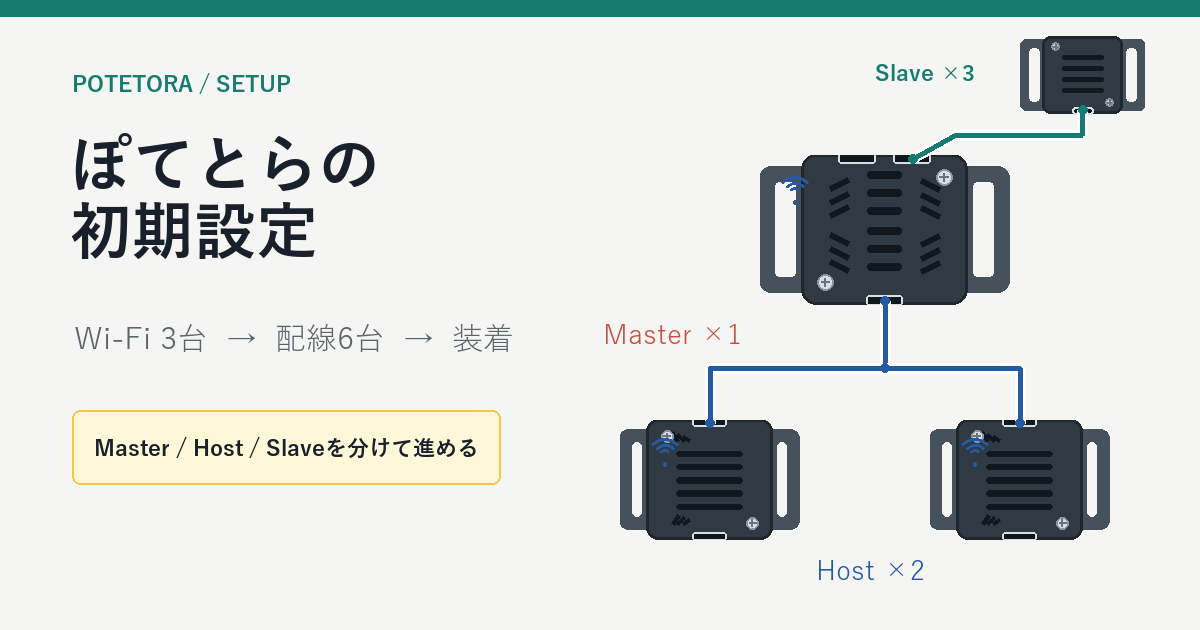
ぽてとら(無印)は6台セットですが、6台すべてを1台ずつWi-Fiへつなぐわけではありません。無線LANを設定するのはMaster 1台とHost 2台の計3台。残るSlave 3台は、MasterやHostへUSB-Cでつないで使います。
ここを分けずに始めると、「SlaveのWi-Fi設定画面が出ない」「6台あるのに3台しか設定していない」と迷いやすくなります。まずは「無線で動く3台」と「ケーブル接続するSlave 3台」に分けて考えると、配線も装着位置も整理できます。
この記事では、BMI270搭載の無印ぽてとらを対象に、SlimeVR Serverの準備、Wi-Fi設定、6台の配線、認識確認、身体への付け方までを順番にまとめます。ぽてとら2は外形や構成が異なるため対象外です。
初期設定の全体像
最初から身体へ巻くより、机の上で接続と認識を終わらせてから装着した方が切り分けやすくなります。
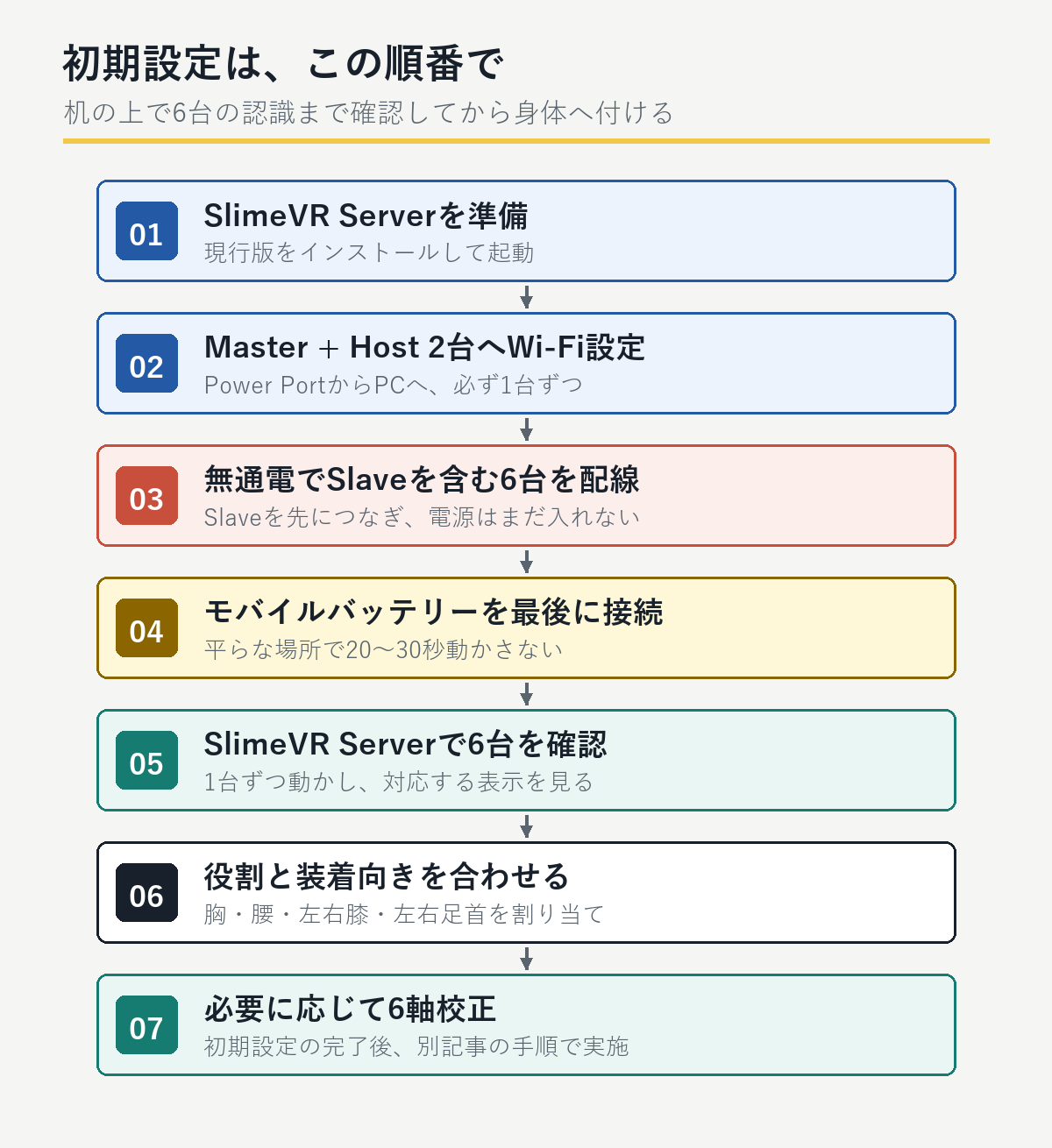
- SlimeVR ServerをPCへ入れる
- MasterとHost 2台へ、1台ずつWi-Fiを設定する
- 電源を外したまま、Slaveを含む6台を配線する
- モバイルバッテリーを最後につなぎ、20〜30秒動かさない
- SlimeVR Serverで6台すべての認識を確認する
- 身体の役割を割り当て、装着向きを合わせる
- 初期設定を終えたあと、必要に応じて6軸キャリブレーションを行う
Wi-Fi設定中のUSB接続と、遊ぶときの6台配線は別工程です。先に3台の無線設定を終え、そのあとで6台を一式にします。
用意するもの
ぽてとら本体と付属品のほか、PC接続用のUSBデータケーブルとモバイルバッテリーを用意します。
- ぽてとらMaster 1台
- ぽてとらHost 2台
- ぽてとらSlave 3台
- 付属のベルトと機器間USBケーブル
- SlimeVR Serverを動かすWindows PC
- データ通信に対応したPC接続用USBケーブル
- 2.4GHz帯を利用できるWi-Fi
- モバイルバッテリー
充電専用ケーブルでは、給電できてもPC側でシリアル機器として認識されない場合があります。Wi-Fi設定や6軸キャリブレーションでは、データ通信できるUSBケーブルを使います。
Master・Host・Slaveの役割を分ける
本体名は、身体へ割り当てる「腰」「左膝」とは別の話です。Master・Host・Slaveは機器側の種類、腰や膝はSlimeVR Server上で設定する身体の役割です。
Masterは腰で全体の起点になる
MasterはWi-Fiへ接続する演算側トラッカーです。標準の6台構成では腰へ付けます。
- Power Port: PCまたはモバイルバッテリーを接続する
- Slave Port: 胸のSlaveを接続する
- Host Port: 分岐ケーブルを通して左右のHostへ接続する
Masterには3種類の端子があります。PCやモバイルバッテリーをつなぐのはPower Portだけです。
Hostは左右の膝で使う
HostもWi-Fiへ接続する演算側トラッカーです。標準構成では左右の膝へ1台ずつ付けます。
- Power Port: MasterのHost Port側から給電を受ける。単独設定時はPCへ接続する
- Slave Port: 同じ側の足首Slaveを接続する
HostはSlaveを付けず単独でも使えますが、Host同士を直接つなぐ構成ではありません。
Slaveは胸と左右の足首で使う
Slaveはセンサーと電源LEDを持つ拡張側トラッカーです。単独では使わず、MasterまたはHostのSlave Portへ接続します。
- 胸のSlave → MasterのSlave Port
- 左足首のSlave → 左膝HostのSlave Port
- 右足首のSlave → 右膝HostのSlave Port
SlaveにはWi-Fiを個別設定しません。通電前に親側へ接続し、MasterまたはHost経由で認識させます。
SlimeVR Serverをインストールする
PCへSlimeVR Serverをインストールして起動します。更新で画面名や配置は変わるため、インストーラーはSlimeVR公式のQuick Setupから現行版を確認してください。
初回ウィザードでは表示言語を日本語へ変更できます。起動できたら、トラッカーをまだ全部つながず、Wi-Fi設定へ進みます。
Wi-Fi設定は3台を1台ずつ行う
無線LANを設定するのは、MasterとHost 2台です。Slave 3台はこの工程では使いません。
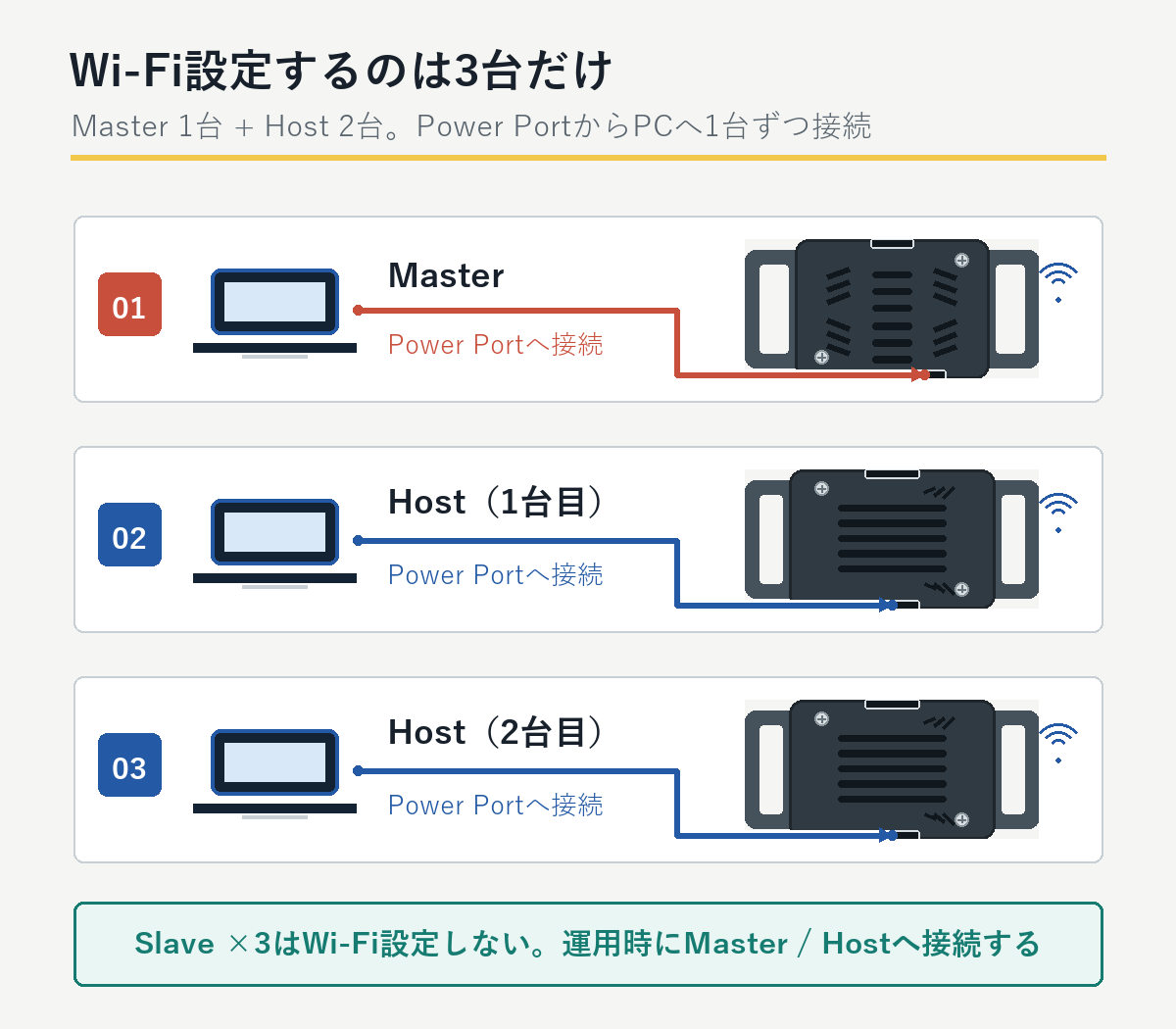
Masterを設定する
- Masterから他の機器とモバイルバッテリーを外す
- MasterのPower PortとPCをUSBデータケーブルで接続する
- SlimeVR Serverに新しいシリアル機器が出たら、Wi-Fi接続を選ぶ
- PCと同じネットワークの2.4GHz帯SSIDとパスワードを入力する
- USBで給電したまま、Masterがトラッカー一覧に出たことを確認する
- 確認できたらUSBを外し、Hostの設定へ移る
設定中のMasterはPCのUSBから給電しています。Wi-Fiで認識したかは、給電している間にSlimeVR Serverのトラッカー一覧で確認します。 USBを外せば電源も切れるので、一覧から消えるのは正常です。USBを外したあとの接続は、6台を配線して別途給電したときに確認します。
Hostを1台ずつ設定する
左右のHostも同じ方法で設定します。1台目のHostを設定するときは、Masterともう1台のHostをPCから外しておきます。
- HostのPower PortとPCを接続する
- 同じ2.4GHz Wi-Fiを設定する
- SlimeVR Serverで認識を確認する
- USBを外し、もう1台のHostへ入れ替える
3台を同時に挿すと、どの画面がどの本体か分かりにくくなります。Master → Host → Hostの順に、必ず1台ずつ進めます。
電源を外して6台を配線する
3台のWi-Fi設定が終わったら、遊ぶときの配線へ組み替えます。ここではモバイルバッテリーをまだ接続しません。
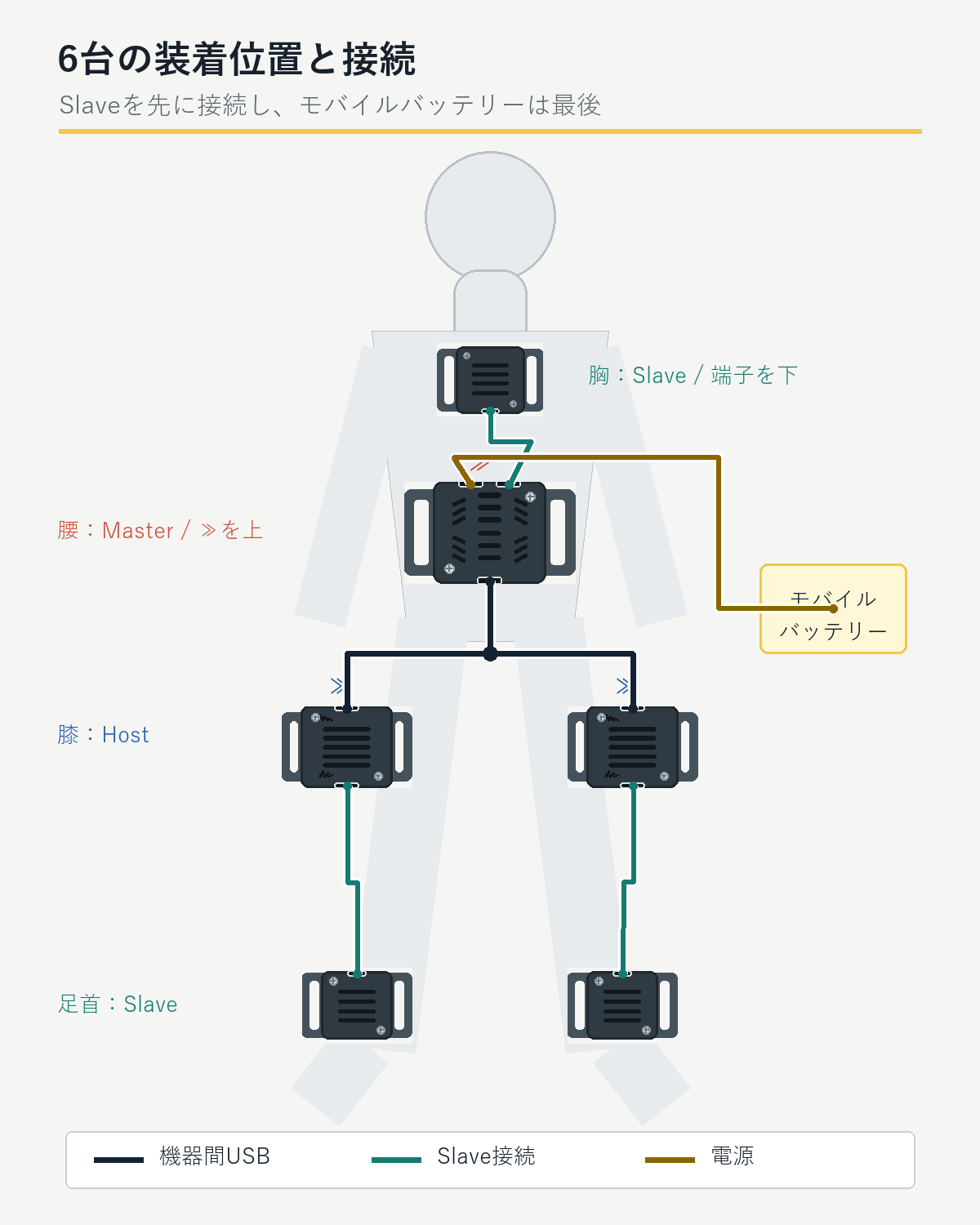
- 胸SlaveをMasterのSlave Portへ接続する
- MasterのHost Portへ分岐ケーブルを接続する
- 分岐先を左右HostのPower Portへ接続する
- 各HostのSlave Portへ、同じ側の足首Slaveを接続する
- すべての端子を確認してから、モバイルバッテリーをMasterのPower Portへ接続する
付属説明書では、電源投入後につないだSlaveが認識されない場合があるため、Slaveを先に接続し、モバイルバッテリーを最後につなぐ手順になっています。
認識しないSlaveを抜き差しする前に、いったんモバイルバッテリーを外してください。無通電の状態でSlaveをつなぎ直し、そのあとで電源を入れます。
通電後は20〜30秒動かさない
6台を平らで揺れない場所へ置き、モバイルバッテリーを接続します。電源が入ったら、20〜30秒ほど触らずに待ちます。
この静置は起動時のジャイロ補正です。6面を順番に置く6軸キャリブレーションとは別で、遊ぶたびに電源投入直後の静止を確保するのが基本です。
待ったあと、SlimeVR Serverで次を確認します。
- Master、Host 2台が無線で接続されている
- 胸、左右膝、左右足首を含む6台分のトラッカーが見える
- どれか1台を動かすと、対応するトラッカーだけが反応する
ここで6台そろわなければ、まだ身体へ巻かず、配線と起動順を直します。
胸・腰・膝・足首へ付ける
付属説明書の標準位置は、胸、腰、左右膝、左右足首です。ベルトは動いても本体が回らない程度に固定し、ケーブルは関節の曲げ伸ばしで強く引かれない経路へ通します。
胸はSlaveの端子側を下にする
胸の中央より少し上を目安にし、SlaveのUSB端子が下を向くように取り付けます。MasterのSlave Portへつながるケーブルが腰方向へ自然に下りる向きです。
腰はMasterの向き表示を上にする
Masterはへそと同じか少し下を目安に付け、ケースの≫方向を上へ向けます。Power Port側へモバイルバッテリーをつなぎ、バッテリー本体はポケットなどへ収めます。
膝はHostを少し上へ付ける
左右のHostは、膝より少し上の正面へ付け、≫方向を上へ向けます。SlimeVR Server上では左右の役割を別々に割り当てます。
足首はSlaveの端子側を上にする
左右のSlaveは、くるぶしより少し上の正面へ付け、USB端子を上へ向けます。同じ側の膝Hostからケーブルを下ろします。
身体の形や服装によって、筋肉の動きでベルトが回りにくい場所は変わります。SlimeVR公式も、指定された身体部位の範囲で、動いてもずれにくい位置を探すよう案内しています。
身体の役割と装着向きを合わせる
SlimeVR Serverのトラッカー割り当て画面で、胸、腰、左膝、右膝、左足首、右足首を対応させます。どの本体か分からない場合は、1台だけ振って一覧の反応を見ると判別しやすくなります。
割り当て後は、装着向きをSlimeVRへ合わせます。現行のSlimeVR Quick Setupでは、初めての人には手動で向きを選ぶ方法が案内され、自動マウントは正しく取れないと追跡が悪化する場合があると説明されています。画面の指示と実際の装着方向が一致しているかを確認してください。
6台が見えていても、身体の曲がる方向がおかしい場合は役割またはマウント向きを見直すのが先です。すぐに6軸キャリブレーションをやり直す必要があるとは限りません。
6軸キャリブレーションは初期設定を終えてから
6台を認識し、装着向きまで設定したあとで、必要に応じてBMI270の6軸キャリブレーションを行います。6面で静止させるこの作業は、起動時に平らな場所で待つ20〜30秒や、装着向きを合わせるマウント調整とは別です。手順と found の確認は ぽてとらの6軸キャリブレーションを参照してください。
つながらないときの確認順
Wi-Fi設定が3台で止まっている
Master 1台とHost 2台の計3台なら正常です。SlaveはWi-Fi設定せず、運用時に親側へつないで6台として認識させます。
Slaveだけ表示されない
電源投入後にSlaveを接続していないか確認します。モバイルバッテリーを外し、Slaveと親側のSlave Portをつなぎ直してから再度通電します。
MasterまたはHostがPCで認識されない
Power Portへ挿しているか、USBケーブルがデータ通信対応かを確認します。給電だけできるケーブルでは設定画面が出ません。
Wi-Fi設定後に一覧へ戻ってこない
2.4GHz帯のSSID、パスワード、PCと同じネットワークかを確認します。ゲストWi-Fiや端末間通信を遮断する設定も切り分け対象です。
6台とも見えるが動きが合わない
左右を含む身体の役割、ケースの上下、マウント向きを確認します。時間とともに水平回転がずれる場合はヨーリセット、装着方向が合わない場合はマウント調整というように、症状ごとに作業を分けます。
初回セットアップの完了条件
- MasterとHost 2台が2.4GHz Wi-Fiへ接続できる
- Slaveを通電前に接続し、モバイルバッテリーを最後につないでいる
- 起動後20〜30秒静置できている
- SlimeVR Serverに6台分のトラッカーが表示される
- 胸、腰、左右膝、左右足首の役割が合っている
- ケースの上下とマウント向きが実際の装着に合っている
最初に戻る場所は、「3台へWi-Fi設定」「無通電で6台配線」「通電後に静置」「6台を割り当て」の4点です。6軸キャリブレーションやVRChat側の調整へ進む前に、ここまでをSlimeVR Server上で確認すると原因を混ぜずに済みます。
参考にした公式情報
- SlimeVR Docs: Quick Setup
- SlimeVR Docs: Connecting your Trackers
- SlimeVR Docs: Putting on Your Trackers
- BOOTH: VRトラッカー「ぽてとら」
公式情報と購入時付属説明書の確認日は2026年8月26日です。アプリの画面名、Wi-Fi設定手順、ファームウェアの挙動が変わった場合は、現行のSlimeVR公式ガイドと購入時の案内を優先してください。


コメント