



サイト改修と月次レポートのフォルダを作り、両方に README.md を置きました。WindowsでOpenCodeを起動して同じ名前のファイルを読ませると、読み取り結果にはそれぞれ「サイト改修」「月次レポート」と出ました。2つを束ねる親フォルダから同じ依頼をすると、直下には README.md が見つかりません。
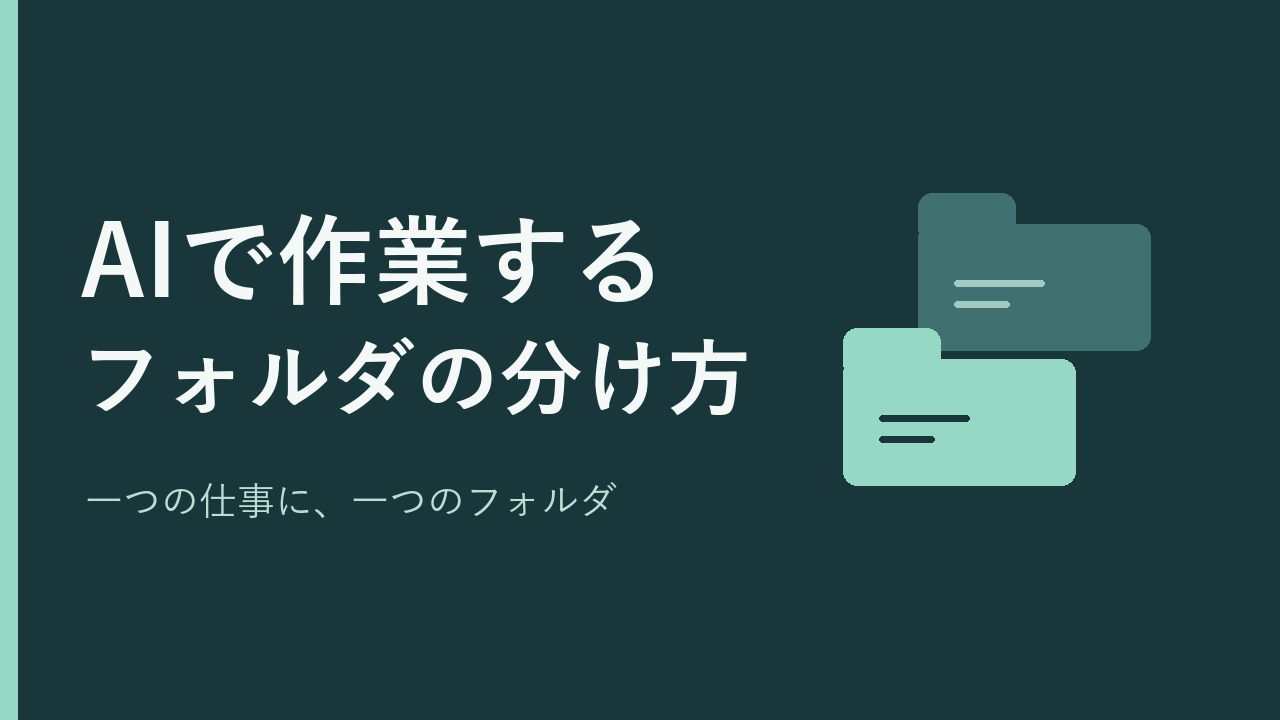
AIと作業を始めるときは、1つの仕事に1つのフォルダを作り、その仕事のフォルダを開くと考えると分かりやすくなります。このブログでも、原稿と運用メモは同じ仕事のフォルダにまとめています。
まず「次にどこを開けば続きができるか」を決める
たとえばサイトのトップページを直すなら、下書き、参考資料、決めたことを site-renewal の中に置きます。月次レポートの集計に切り替えるときは、隣の monthly-report を開きます。どちらもあとで「このフォルダを開けば続きができる」と分かるのが大事です。
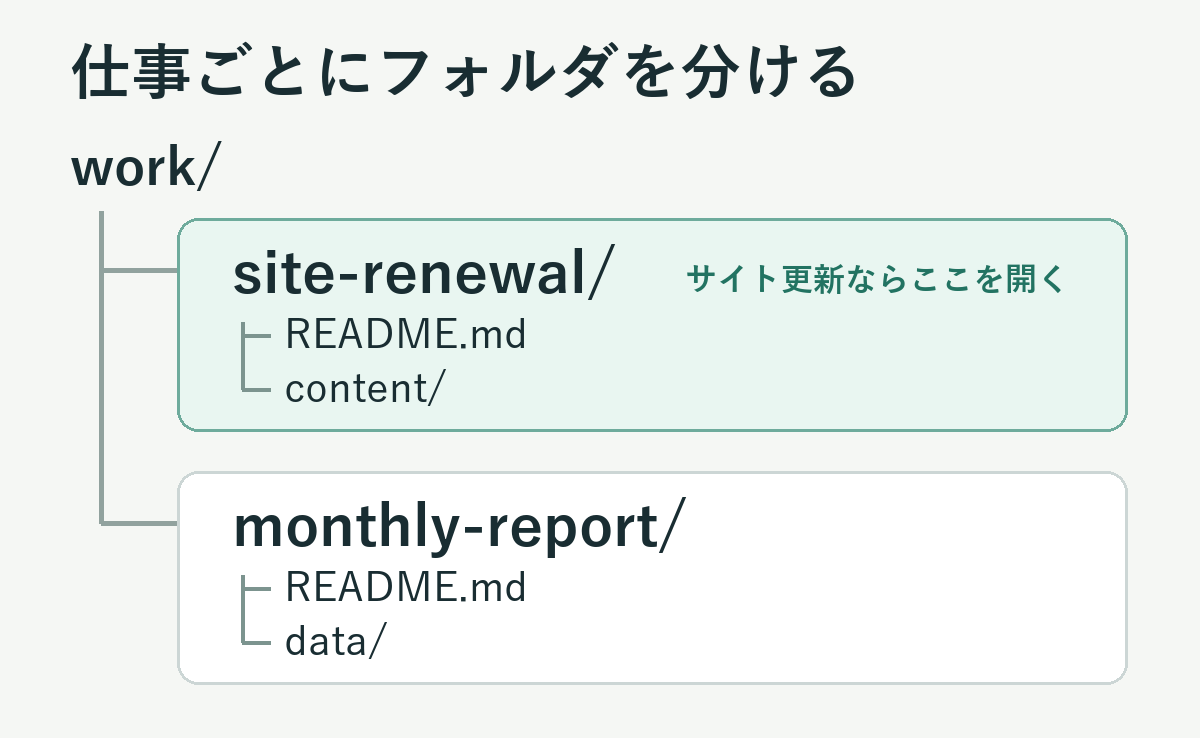
work は仕事を並べて置く場所。サイトの資料や次にやることを探す起点は、その下の site-renewal です。逆に、同じサイトのトップページと問い合わせページを一緒に直すなら、同じフォルダ内で管理できます。ファイルが増えてきたら、そこで content などの小さいフォルダに整理します。
フォルダを作ったばかりなら、まず README.md を1枚置きます。「何を作るか」「どのファイルを見るか」「次に何をするか」の3つを短く書いておくと、次の会話でも始める場所を説明できます。
VS CodeとOpenCodeで同じ場所を開く
エクスプローラーで仕事用のフォルダを作り、VS Codeの ファイル → フォルダーを開く から、そのフォルダを選びます。すでにファイルがある仕事なら、そのファイルが入っているフォルダを選びます。 VS Codeの公式ガイド
PowerShellでフォルダを作って移動する場合は、たとえば次のようにします。Get-Location の出力の末尾が work\site-renewal になっているか確認します。
$project = Join-Path $env:USERPROFILE 'work\site-renewal'
New-Item -ItemType Directory -Path $project -Force
Set-Location -LiteralPath $project -ErrorAction Stop
Get-Location
表示された場所をVS Codeでも開きます。新しいフォルダなら README.md を作り、先頭に # サイト改修 と書いて保存します。すでにファイルがある場合は、今ある README.md の先頭を確認します。PowerShellに戻り、その場所でセットアップ済みのOpenCodeを起動します。
opencode
最初の依頼は「この作業フォルダ直下の README.md を開いて、先頭の見出しを教えて」で十分です。メモした見出しと一致するか、ファイルの読み取り結果を見ます。途中で別の仕事に切り替えるときは、そのフォルダを開いて新しい会話を始めます。 PowerShellの現在地の確認 OpenCodeの起動手順
同じREADMEを頼んで、開いた場所の違いを確かめた
WindowsのOpenCode 2.3.1で、固定のテスト応答から同じ読み取り操作を3回実行しました。置いたファイルは変えず、起動する場所だけを変えています。
| 起動したフォルダ | 直下の README.md を読み取った結果 |
|---|---|
work |
ファイルが見つからない |
work\site-renewal |
「サイト改修」 |
work\monthly-report |
「月次レポート」 |
「どのファイルを見ていますか」と聞くより、同名ファイルの中身を1行読ませると、開いた場所を照合しやすくなります。作業フォルダは相対パスの基準です。ほかのフォルダへのアクセスを許可するかは、OpenCodeの権限設定で決まります。 新規セッションの作業場所を決める実装 OpenCodeのディレクトリ権限
プロジェクト、フォルダ、セッションはどうつながるか
この例では、プロジェクトが「サイトを改修する」という仕事のまとまり、作業フォルダがそのファイルを置いて開く場所、セッションがOpenCodeで交わす一つの会話です。サイト改修のフォルダを開き、新しい会話で別のページを相談しても、仕事のファイルは同じ場所にあります。
Gitを使う仕事では、プロジェクトのルートと現在開いている場所が違うこともあります。たとえば site-renewal をGitで管理しているなら、site-renewal\content で作業していてもGitのルートは site-renewal です。 OpenCodeのプロジェクト判定
作業場所が合っている状態で、ファイルの編集まで進んだかを確認するときはこちら。 OpenCodeで返事が来るのに、ファイルが変わらないとき

コメント