



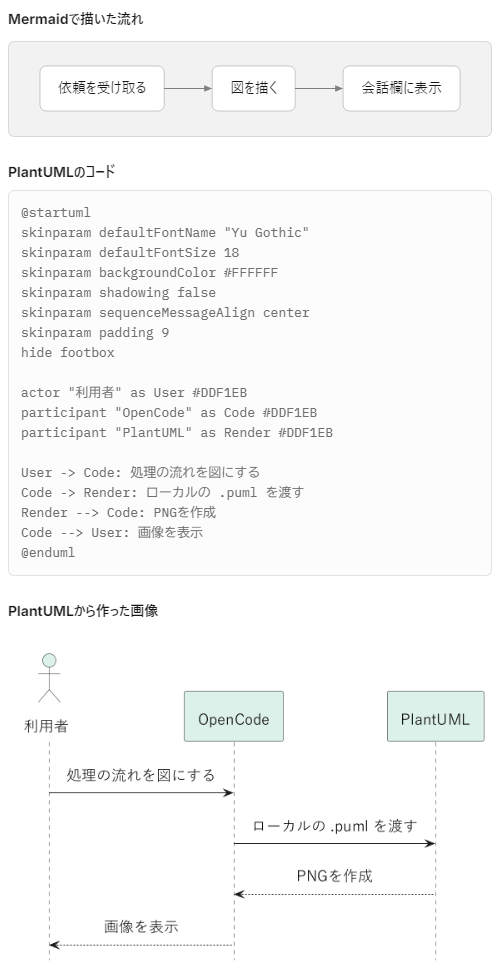
OpenCode 2.3.1のWeb版をWindowsで開き、ひとつの返答にMermaidとPlantUMLを置きました。Mermaidはコードブロックをその場で図に描画。PlantUMLはコードのまま表示され、その下に追加したPNGが同じ返答の中に出ました。
Mermaidは返答のコードブロックに言語名を付けるだけで試せます。PlantUMLは作業フォルダでPNGを生成し、その相対パスを返答本文に置きます。
Mermaidは返答本文にコードブロックを出す
OpenCode 2のDesktopかWebで会話を開き、たとえば「処理の流れを、mermaidのコードブロックで回答本文に出して」と頼みます。検証では次の3つの箱が横に並び、矢印で結ばれました。
```mermaid
flowchart LR
  A[依頼を受け取る] --> B[図を描く]
  B --> C[会話欄に表示]
```
コードだけが出るときは、フェンスの言語名が mermaid になっているか、末尾まで閉じているか、使っているクライアントの版を見ます。OpenCode 2のターミナルでも、フローチャート・シーケンス図・状態図を文字セルで描けます。Desktop 2.3.0では会話中のMermaid図のズームとパンも追加されました。 Desktopの変更履歴 ターミナルの描画実装
PlantUMLはPNGにして、会話の返答から相対パスで読む
OpenCodeで会話を開いた作業フォルダに、次の内容を diagram.puml として保存します。ダウンロードした公式JARを同じフォルダに plantuml.jar という名前で置くか、コマンドを実際のJARのパスに書き換えます。 PlantUMLの配布
@startuml
actor "利用者" as User
participant OpenCode
User -> OpenCode: 図を表示
@enduml
PowerShellで作業フォルダに移り、JARを実行します。検証ではJava 17とPlantUML 1.2026.10のMIT-light版を使いました。掲載したシーケンス図はGraphvizを追加せず生成できました。SANDBOX はPlantUMLの図ソースが参照できるファイルやURLを制限する設定です。 コマンドラインの仕様 PlantUMLのセキュリティ設定
java '-Djava.awt.headless=true' '-DPLANTUML_SECURITY_PROFILE=SANDBOX' -jar .\plantuml.jar -charset UTF-8 -failfast2 -nometadata -tpng .\diagram.puml
Get-Item -LiteralPath .\diagram.png
PNGができたら「回答本文にこのMarkdown画像を入れて」と頼みます。画像の記法は返答の段落にそのまま置きます。
図をサブフォルダに保存した場合は、セッションの作業フォルダを基準に相対パスを直します。たとえば diagrams フォルダなら ./diagrams/diagram.png です。 2.3.1のローカル画像の読み込み
どのクライアントで、どこに出るか
| 環境 | 確認できた表示 |
|---|---|
| WindowsのWeb版 2.3.1 | 今回の実測。Mermaidは会話本文のSVG。PlantUMLはソースをコードとして、相対パスのPNGを同じ返答の画像として表示。 |
| Desktop 2系 | Mermaidの会話本文での描画と拡大が公式対応。PlantUMLのコードブロック自体を図へ置き換えるなら、GUIプラグインの CodeBlock 拡張を使う方法がある。 |
| ターミナルの2系 | フローチャートなどのMermaid図を文字セルで描く。 |
表示を比べるため、固定の返答を返すローカルのテストサーバーを使いました。WindowsのChromeで、MermaidのSVGと幅581ピクセルのPlantUML画像を読み込んだことを確認しました。1系では、たとえばDesktop 1.18.32の会話用パーサーにMermaid専用の描画が見当たりません。版の確認には、Desktopのアプリ情報と、ターミナルの opencode --version をそれぞれ見ます。 2.3.1の会話表示の公式テスト 1.18.32の会話用パーサー
2系のターミナルで進めた同じ会話をPCのブラウザーで開くなら、ローカルの opencode pair から接続できます。PlantUMLのフェンスから画像生成まで繰り返し自動化したい場合は、DesktopのGUIプラグインで plantuml を描画する拡張が候補になります。 Webの接続手順 CodeBlockの拡張仕様
関連記事では、OpenCodeで編集を実行したというログと、実ファイルの差分を照合しています。 OpenCodeで返事が来るのにファイルが変わらないとき

コメント