




運用で使っている起動スクリプトは、Giteaのプロセスを見つけるとPIDを表示します。PIDはWindowsで動いているプログラムの識別番号です。起動時に番号が出ても、ブラウザがつなぎに行くポートでGiteaが応答するかは別です。
Giteaを動かしているWindows PCで http://127.0.0.1:3000/ が開かないときは、3000番で接続を受け付けているかから調べます。待ち受けがあれば、そのポートを使っているプログラムを確認してからHTTP応答を見ます。
127.0.0.1 は操作中のPCを指します。運用で使っているGiteaは1.25.5で、以下はGitea本体にHTTPで直接つなぐ例です。この版の既定のWebポートは3000番。別の設定で起動している場合は、実際に使っているポート番号と接続方式に読み替えてください。 Gitea 1.25のWebサーバー設定
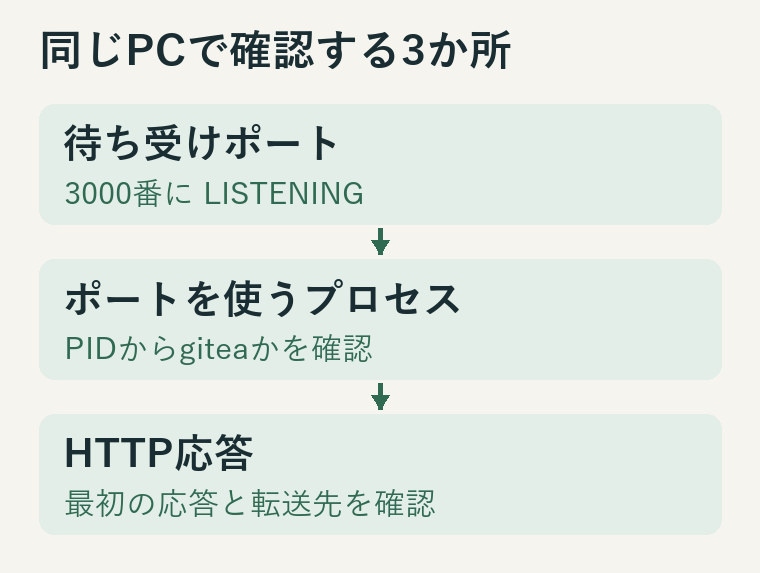
3000番で待ち受けているか
Giteaを動かしているWindows PCでPowerShellを開きます。次のコマンドは、Windowsの接続一覧から、左側のローカルアドレスが :3000 で終わるTCPの行を拾います。別番号を使う環境では 3000 をその番号に置き換えてください。 Microsoftのnetstatコマンド仕様
netstat.exe -ano | Select-String '^\s*TCP\s+\S+:3000\s'
次の行は表示例です。右端の 4321 がPIDです。
TCP 127.0.0.1:3000 0.0.0.0:0 LISTENING 4321
LISTENING は接続を受け付ける状態です。3000番に複数の行があれば、ブラウザが開こうとしている 127.0.0.1:3000 の行を見ます。0.0.0.0:3000 も、そのアドレスを含むすべてのローカルIPv4アドレスで待ち受けています。別のアドレスの行しか出ない場合は、ブラウザの接続先と待ち受け先を照合します。
3000番に LISTENING がなければ、Giteaの起動状況と実際の待ち受け設定を確認します。 ESTABLISHED など、別の状態の行だけでは待ち受けを確認できません。
右端のPIDが gitea か
接続先に対応する LISTENING 行の右端を、次の 4321 の代わりに入れます。Giteaが使っていれば ProcessName に gitea が出ます。PIDが見つからなければ、プロセスが終了した可能性があります。netstat をもう一度実行してください。
Get-Process -Id 4321 | Select-Object Id, ProcessName
  Id ProcessName
  -- -----------
4321 gitea
| 結果 | 次に確認する場所 |
|---|---|
LISTENING がなく、Get-Process gitea にも該当がない |
普段使う起動方法と直近の起動ログを確認する。ログイン時に自動起動させている場合は、タスク スケジューラの前回の実行結果も見る。 |
gitea はいるが、3000番に LISTENING がない |
起動ログで待ち受け先を調べ、起動時に指定された設定ファイルと照合する。 |
| 3000番のPIDが別のプロセス | 3000番に応答するアプリを取り違えている可能性がある。Giteaが使う予定の番号と起動ログを確認する。 |
3000番のPIDが gitea |
接続先のアドレスを確認し、HTTP応答を調べる。 |
3000番を使っているプロセスは、名前と用途が分かるまで停止しないでください。 そのアプリも必要なら、Giteaが別のポートを使う構成を検討します。
運用例の自動起動タスクは、Windowsへのログオンをきっかけに起動する設定です。再起動直後やスリープ復帰後だけ開けない場合は、タスクの実行結果に加えて、トリガーがいつ実行される設定かを見てください。
設定ファイルは起動時に指定されたものを開く
起動用のショートカットやスクリプトに --config があれば、その引数に書かれたファイルが確認先です。冒頭の起動スクリプトでも、この引数で設定ファイルを指定しています。指定が見当たらなければ起動ログを確認します。起動引数の --port があれば、app.ini のポート指定より優先されます。 Gitea 1.25の起動オプション / 設定ファイルを探す方法
起動時に読み込む app.ini が分かったら、[server] の項目を確認します。
| 項目 | 確認すること |
|---|---|
HTTP_ADDR、HTTP_PORT |
Giteaが接続を受け付けるアドレスとポート。Windowsの待ち受け一覧やブラウザの接続先と照合する。 |
PROTOCOL |
Gitea本体への直接アクセスに使う方式。http と https のどちらで開くかを決める。 |
ROOT_URL |
Giteaが利用者向けのベースURLを生成するときの設定。リンク先が予想したホストと違う場合の確認先。 |
接続を受け付ける場所は HTTP_ADDR と HTTP_PORT で確認します。 ROOT_URL にポート番号が入っていても、そこで待ち受ける設定になるわけではありません。ファイルを開いた時点では値を変更せず、まず起動引数と照合します。 Gitea 1.25のWebサーバー設定
URLに直接アクセスして最初のHTTP応答を見る
3000番を使っているのがGiteaだと確認できたら、同じPowerShellで次を実行します。Windowsの curl.exe が利用できる場合の手順です。転送先を自動で追わず、最大5秒で最初の応答ヘッダーを表示します。 curl公式マニュアル
curl.exe -q --noproxy 127.0.0.1 --max-time 5 -sS -D - -o NUL http://127.0.0.1:3000/
| 出力の例 | 読み方と次に見る場所 |
|---|---|
200 |
入口のリクエストに応答がある。ブラウザを開き、Giteaの画面を確認する。 |
302 と Location |
別のURLへ案内されている。例として Location: /user/login なら同じホストのログイン画面への案内。別のホストが出る場合は、その接続先が普段の構成と合うか確かめる。 |
404 や 500 |
HTTPの応答は届いている。404 ならURLの途中のパス、500 なら同時刻のGiteaのログを確認する。 |
curl: (7) や curl: (28) |
接続に失敗したか、制限時間内に処理が終わらなかった。接続先のアドレス、ポート、方式と起動ログを再確認する。 |
HTTPの応答が返ってきたら、ブラウザでいつものURLを開き、ログイン後に目的のリポジトリを表示できるかを確かめます。以前から使っている環境で急にセットアップ画面が出たら、フォームを送信する前に、起動時に読み込んだ設定とデータの場所を調べます。 HTTPステータスコードの仕様
同じPCでは開けて、別の端末からだけ開けないなら、次に見るのは端末間の接続です。スマホから自宅PCに接続したときのTailscale構成



コメント