




検証用のGitリポジトリで docs/guide.md を保存して git diff -- docs/guide.md を実行すると、何も出ませんでした。同じファイルに git status --short をかけると、ファイル名の左に ?? が出ます。?? は、まだGitの追跡対象に入っていない印です。
オプションなしの git diff は、Gitが追跡しているファイルについて、次のコミットに向けて登録した内容と、手元の内容を比べます。差分が空なら、登録前か、無視対象か、すでに登録済みかを git status で見分けます。 コマンドは Windows の Git 2.42.0.windows.2 で試しました。 Git公式の diff リファレンス
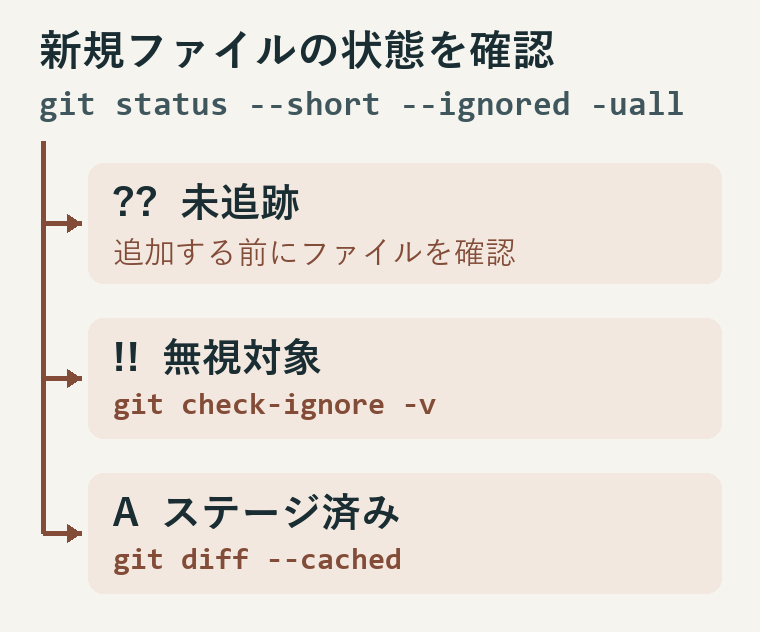
まず対象ファイルの状態を見る
リポジトリのいちばん上のフォルダで実行します。docs/guide.md は、そこから見たファイルのパスに置き換えてください。名前に空白があれば、"docs/first guide.md" のように引用符で囲みます。
git status --short --ignored -uall -- docs/guide.md
--ignored で無視対象も表示します。-uall を付けると、未追跡のフォルダにあるファイルも1件ずつ出ます。末尾の -- より後ろに調べたいパスを書きます。 Git公式の status リファレンス
| 行頭 | ファイルの状態 | 次の確認 |
|---|---|---|
?? |
未追跡。Gitに追加していない | ファイルを開いて内容を確認する |
!! |
Gitの除外ルールが適用されている | git check-ignore -v でルールの出所を見る |
左列に A |
次のコミットに入れる準備が済んでいる | git diff --cached で準備済みの内容を見る |
?? なら内容を開き、必要な1ファイルを追加する
検証では、ファイルを作った直後は次の状態でした。
?? docs/guide.md
まずファイルを開いて中身を見ます。 PowerShellなら Get-Content -LiteralPath docs/guide.md でも読めます。次のコミットに入れると決めたら、そのファイルだけを指定して追加します。
git add -- docs/guide.md
git status --short -- docs/guide.md
git diff --cached -- docs/guide.md
成功すると、状態表示は以下のように変わります。A が左列、右列は空白です。
A docs/guide.md
git diff --cached に new file mode と追加された行が出ます。この例では +# Guide が1行です。次のコミットに備えてファイルの内容を確保する場所を ステージ と呼びます。ほかにも追加済みのファイルがある場合は、git diff --cached --name-status で一覧を確認できます。 Git公式の add リファレンス
!! なら除外ルールが書かれた場所を確かめる
検証では docs/notes.local.txt の行は !! になりました。対象のパスを git check-ignore -v に渡すと、適用されたルールとその出所を確認できます。
git check-ignore -v -- docs/notes.local.txt
.gitignore:1:*.local.txt docs/notes.local.txt
この例では、ルートにある .gitignore の1行目の *.local.txt が一致しています。プロジェクトに .gitignore があっても、サブフォルダの .gitignore やリポジトリ固有・ユーザー共通の除外設定が効く場合があります。設定ファイルを探し回る前に、出力の先頭にあるファイル名と行番号を見ます。 Git公式の check-ignore リファレンス
生成物や個人用メモを意図的に除外しているなら、そのままで構いません。プロジェクトで共有すべきファイルまで同じルールに含まれていたら、ルールの変更がほかのファイルにも影響するかを確認してください。認証情報や個人用の設定ファイルは強制追加するとコミットに入り得ます。 見える状態にするためだけの強制追加は避けます。Git公式の gitignore リファレンス
左列が A なら、ステージした後の編集も確認する
一度 git add したファイルをもう一度保存すると、ステージにある版と作業中の版が分かれます。検証では # Guide だけの版をステージし、その後 Check the preview. を1行追記しました。状態は AM docs/guide.md になり、同じファイルでもコマンドによって表示が変わりました。
| コマンド | サンプルで表示された追加行 |
|---|---|
git diff --cached -- docs/guide.md |
+# Guide |
git diff -- docs/guide.md |
+Check the preview. |
左の A はステージ上の新規追加、右の M はその後の編集です。追記もコミットに入れるなら、同じファイルをもう一度 git add します。 検証では、git diff --cached に +# Guide と +Check the preview. の2行がそろいました。
状態の表示も空なら、保存先とGitのルートを見る
git rev-parse --show-toplevel
Test-Path -LiteralPath docs/guide.md -PathType Leaf
git ls-files -- docs/guide.md
1行目に出るリポジトリのパスを、エディタで開いているフォルダと比べます。2行目が False なら、保存先かファイル名を確認します。2行目が True で、3行目にもパスが出る場合は、Gitがそのファイルを追跡しています。そこで状態表示が空なら、未コミットの変更はありません。検証では、サンプルをコミットした直後にこの組み合わせになりました。 Git公式の ls-files リファレンス
Codexで変更したファイルがVS Codeに見当たらない場合や、確認できた差分をレビューしたい場合は、次の手順を参照してください。




コメント