

公開を取り下げた記事の画像を整理する前に、ログアウトした状態でサイトのトップページを確認しました。そこに、元記事で使っていた画像が1枚。編集中の下書きにも、元記事から引き継いだ画像が残っていました。
メディアライブラリの「アップロード先」には、画像に紐づけられている投稿が表示されます。投稿への紐づけがない画像も、ページで使われることがあります。 画像のURLを控えて、表示される場所を探します。
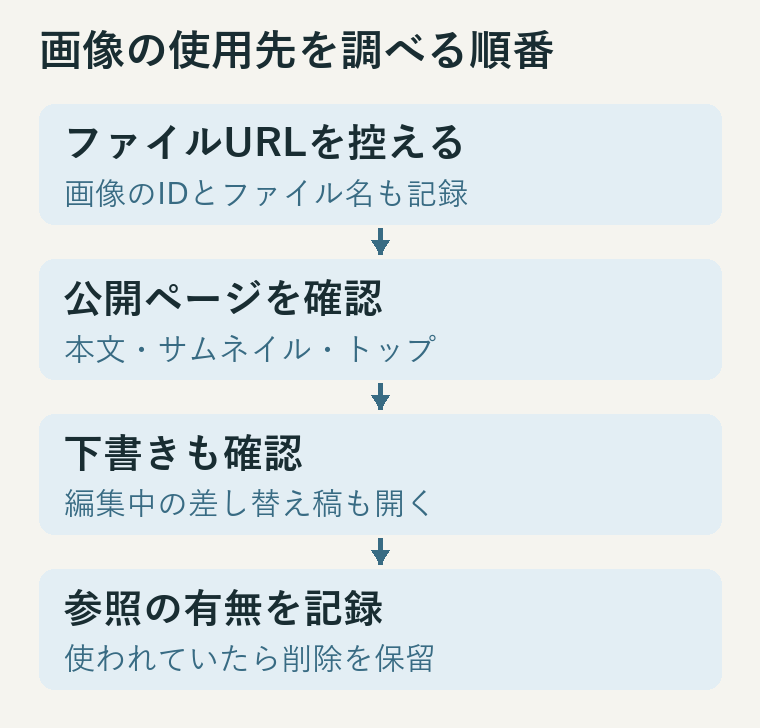
対象画像のURLを控える
管理画面の メディア → ライブラリ で対象画像を開き、添付ファイルの詳細にあるファイルのURLをコピーします。一覧表示では、同じ行のアップロード先も確認できます。項目の日本語表記は管理画面の翻訳によって変わります。 WordPress公式のメディアライブラリ画面
ファイル名が似ている場合は、ドメインと保存先まで含めたURLを見比べます。メディアIDを把握していれば、URLと一緒に控えておくと、編集画面やREST APIで同じ画像か確かめやすくなります。メディアIDは、WordPressがアップロード済みの画像などに付ける番号です。
公開ページで実際に読み込まれる画像を確認する
自分が管理するサイトを、WordPressにログインしていないシークレットウィンドウで開きます。元記事が公開中なら本文を確認します。関連する記事のほか、固定ページで作ったトップや記事一覧も開きます。本文に画像が出ていなくても、一覧のアイキャッチ(記事の代表画像)に使われていることがあります。
Chromeなら、ページを右クリックして 検証 を選びます。ネットワーク(Network) を開いてページを再読み込みし、画像が出る位置までスクロールしてください。Img で絞り込み、探している画像に近い名前の行を選びます。ヘッダー(Headers) に読み込まれたURL、プレビュー(Preview) に画像が出ます。 Chrome DevTools公式のネットワークパネル
たとえば、メディアライブラリで控えた名前が sample-photo.png でも、ページが読み込むのは sample-photo-768x512.png のような縮小版かもしれません。WordPressが出力する画像タグには、端末の表示幅や画素密度に応じた候補が srcset に並ぶことがあります。画像を右クリックして 検証 を選ぶと、要素パネルでこの候補を確認できます。 WordPress公式のレスポンシブ画像
PCの表示とスマホの表示で、選ばれた画像URLをそれぞれ控えます。 Chromeでは Network の Disable cache をオンにします。検証画面を開いたまま、デバイスツールバーで表示幅を切り替えて、そのたびにページを再読み込みします。ファイル名が似ていて見分けがつかなければ、WordPress REST APIの media_details.sizes にある縮小版のURLと照合できます。過去の縮小版や画像配信サービスで変換された別形式は、実際に読み込まれた画像も見て判断します。 Chrome DevTools公式のデバイス モード WordPressコアのメディア応答
冒頭の1枚は、公開トップで使っていたため、整理の対象から外しました。
編集画面で下書きと非公開ページを確認する
公開側を調べたら、管理画面に戻り、リライト中の下書きや非公開ページを確認します。本文の画像ブロックとギャラリーを見て、投稿設定にあるアイキャッチ画像も確認します。アイキャッチは本文とは別の項目です。REST APIで棚卸しする場合、投稿と固定ページのどちらにもアイキャッチのIDを表す featured_media があります。 WordPress REST APIの投稿 WordPress REST APIの固定ページ
編集画面で画像を見つけたら、下書きのプレビューを開いて表示位置も控えます。公開前に画像を差し替えられるか、それとも掲載を続けるか、公開予定の下書きは編集担当者に確認します。
見つけた場所ごとに扱いを決める
| 確認結果 | 作業メモに残すこと | 判断 |
|---|---|---|
| 公開ページで原画像または縮小版を確認 | ページURL、画像URL、表示位置 | 共有中。整理するなら差し替え後に再確認 |
| 下書きや非公開ページで参照を確認 | 投稿名、本文・アイキャッチなどの位置 | 編集予定を確認するまで保留 |
| アップロード先だけ確認 | 関連する投稿名と調べたページ | ほかの掲載先を引き続き確認 |
| 調べた範囲に参照が見つからない | 調査日時、対象ページ、見られなかった場所 | 「確認範囲で参照なし」と記録 |
テーマによっては、カテゴリ一覧、共通ヘッダー、背景にも画像が出ます。外部サイトが同じ画像URLを使っている場合も、サイト内を調べただけでは分かりません。確認できていない掲載先が残るなら、削除は保留します。
掲載先が見つからなくても、画像のURLを直接開ける場合があります。誰でも画像を開ける状態か調べたいときは、WordPressの下書き本文と画像URLを別々に確かめる手順へ。


コメント