



OpenCodeの検証用の会話に「見出しを短くした。次はスマホで改行を確認する」と書き、短い目印を添えました。同じフォルダからその会話を再開すると、目印はAIへの入力に含まれました。新しい会話で同じ質問を送ると、前の会話に書いた目印は入力にありませんでした。
仕事のフォルダを開くと、そこにあるファイルを使えます。前の相談をそのまま続けるなら会話を開き直す。新しい会話で作業を始めるなら、要点をファイルに残して渡す。 どちらで続けるかを先に決めると、毎回最初から説明する手間が減ります。 OpenCodeの履歴読み込み
前の相談を続けるなら、セッション一覧から開く
OpenCodeのターミナルでは /sessions を入力して、昨日使った会話を選びます。同じ仕事について別の会話を始めたい場合は /new です。たとえば「昨日の案をそのまま直す」なら前の会話、「採用した案だけを渡して確認を頼む」なら新しい会話で始められます。 OpenCodeのセッション操作
長い会話から切り替えた際に、前提を説明し直すのが大変だったという利用者の報告もあります。切り替える前に、次の担当者に伝えるつもりで、決まったことだけを仕事のフォルダに残します。 利用者の報告
引き継ぎメモには「済んだこと」「次の一手」「見るファイル」
サイト改修の例なら、仕事のフォルダ直下に HANDOFF.md を作り、これだけを書きます。Markdownファイルなので、普通のテキストエディターで確認できます。
# サイト改修の引き継ぎ

- 終わったこと:トップページの見出しを短くした
- 次にやること:スマホで改行確認
- 確認するファイル:content/home.md
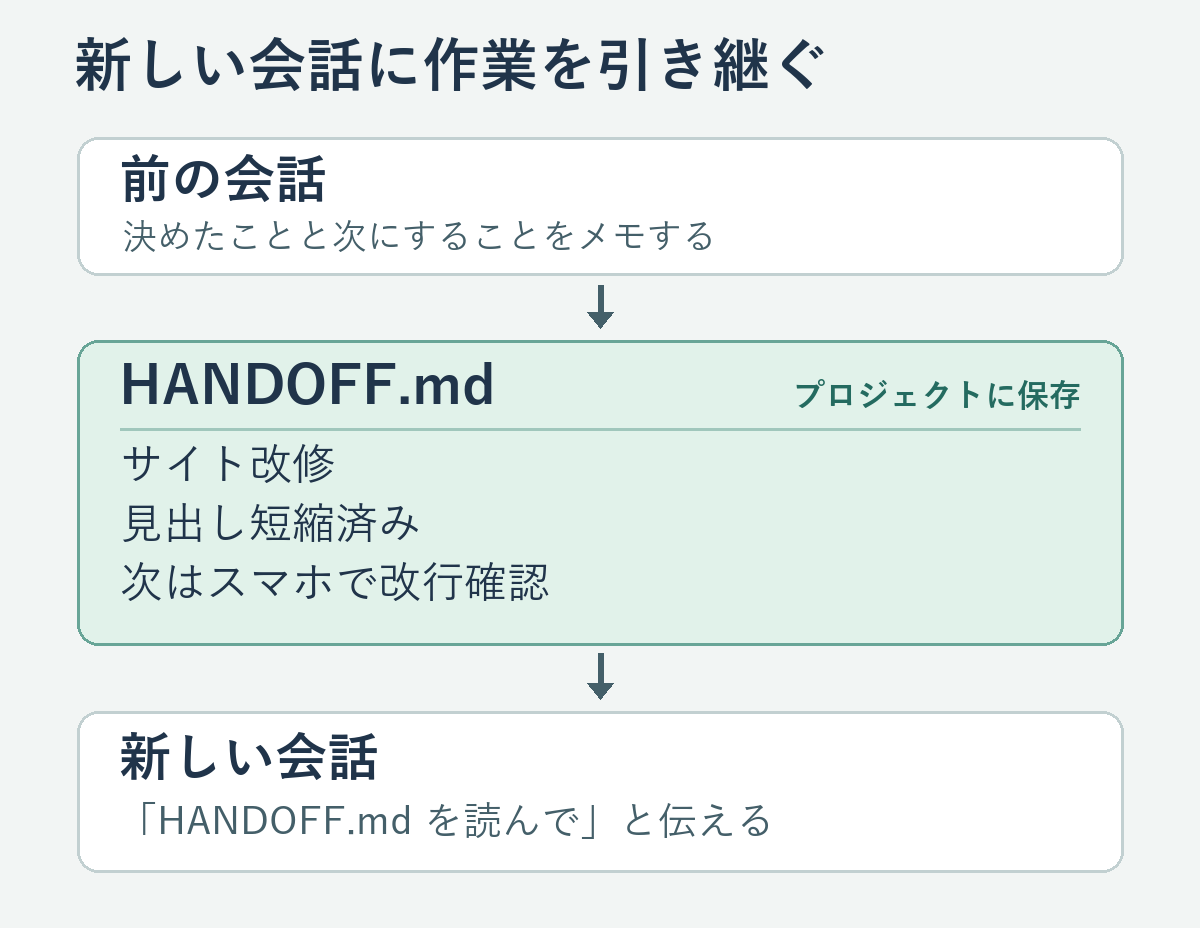
同じ仕事のフォルダで新しい会話を開き、次のように頼みます。
このフォルダの HANDOFF.md を読んで、次にやることと確認するファイルを教えてください。
「スマホで改行確認」と content/home.md が出れば、確認する箇所を照合できます。HANDOFF.md は例のファイル名です。新しい会話で名前を伝えて読ませます。確認が終わったら「次にやること」の行を書き換え、次回も同じメモから始めます。
同じ場所で「再開」「新規」「メモを読む」を比べた
WindowsのOpenCode 2.3.1で、同じフォルダ・同じテスト用の接続先から比較しました。最初の会話にだけ目印を入れ、AIに送った内容と、実際のファイル読み取り結果を照合しています。HANDOFF.md は3つ目の条件の直前に保存しました。
| 始め方 | 確かめた結果 |
|---|---|
| 元の会話を再開 | 同じセッションが開き、前の会話の目印がAIへの入力に入った。 |
| 同じフォルダで新しい会話を開始 | 別のセッションができ、前の会話の目印は入力に入らなかった。 |
新しい会話で HANDOFF.md を読むよう指定 |
メモの読み取りが完了し、「次にやること:スマホで改行確認」が読み取り結果からAIに渡った。 |
今回は固定の応答を返すローカルのテスト接続先を使いました。確認したのはOpenCodeが渡す内容です。プロジェクトの指示や拡張を使って、別途情報を渡す設定もあります。 セッションの選択処理 プロジェクトの指示ファイル
別の仕事へ移るときに開く場所を確認したい場合は、フォルダの分け方も参照できます。 OpenCodeで最初に開くフォルダ

コメント